

如何在SQL Server中配置数据源实现反向工程
栏目:最新动态 发布时间:2026-02-12 08:54
文章详细介绍了在SQL Server中配置数据源的方法,包括选择系统数据源、设置登录验证和更改数据库,帮助用户顺利实现反向工程任务。
1、启动PD
2、菜单:Database->Congfigure Connections 弹出Congfigure Data Connections 对话框
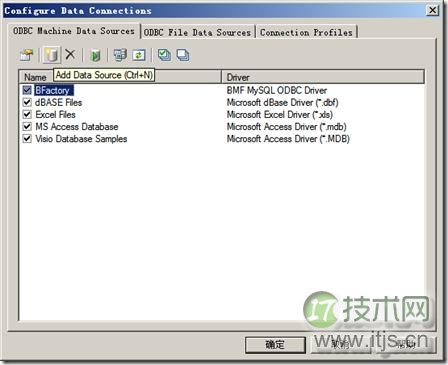

我们选择"系统数据源",下一步:

数据源驱动程序我们选择Sql Server,继续下一步:

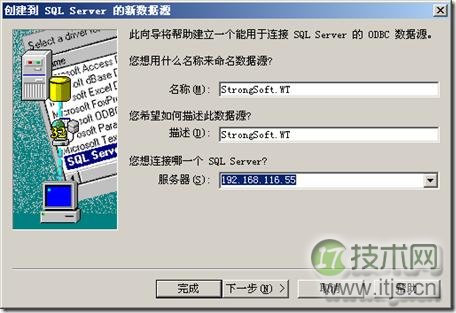
点击“完成”,弹出创建到Sql Server的新数据源,在此对话框中,我们输入名称、描述、及服务器名或IP:
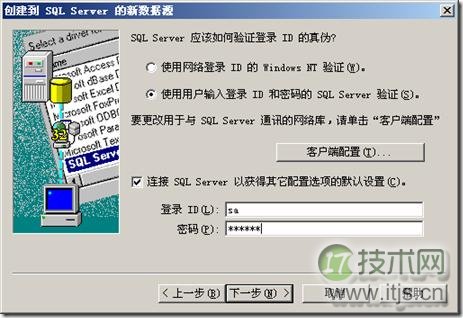
下一步:验证登录方式选择“使用用户输入登录ID和密码的SQL Server 验证”,并输入登录ID和密码
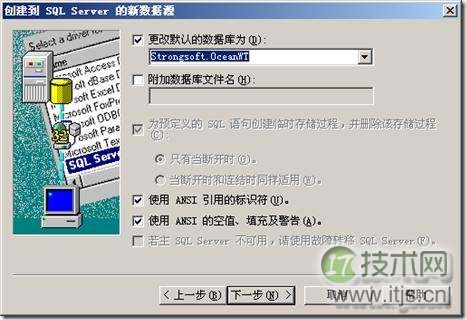
下一步:更改默认的数据库为你想要进行反向工作程的
下一步:完成


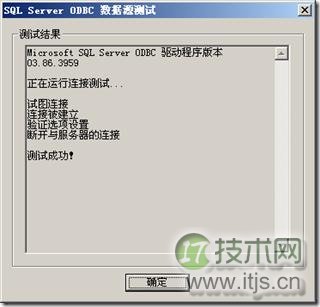
最后,会在Congfigure Data Connections 对话框中出现我们刚才新建的数据源了。
博文出处:http://blog.csdn.net/zhll3377/article/details/8588152